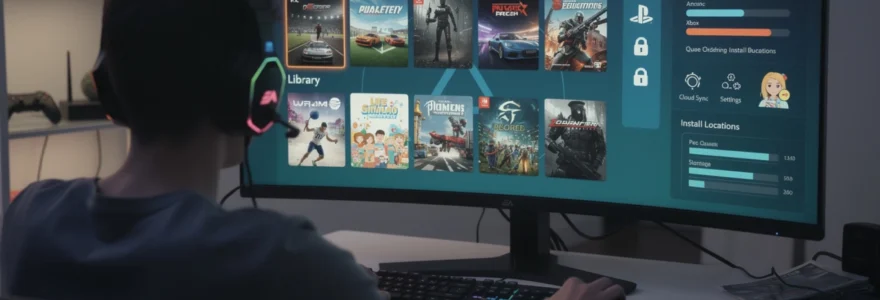
La plateforme EA constitue aujourd’hui l’écosystème central pour accéder à l’ensemble du catalogue de jeux vidéo d’Electronic Arts. Avec plus de 500 millions de joueurs dans le monde utilisant régulièrement les services EA, la maîtrise de cette interface devient indispensable pour optimiser votre expérience gaming. Que vous soyez un passionné de FIFA, d’Apex Legends ou de The Sims, comprendre les fonctionnalités de navigation vous permettra de gagner un temps précieux et d’exploiter pleinement les possibilités offertes par la plateforme. L’interface a considérablement évolué depuis la transition d’Origin vers EA Desktop App, offrant désormais une expérience unifiée et modernisée qui centralise l’ensemble de vos activités de jeu.
Accéder à votre bibliothèque de jeux EA via l’interface d’accueil
L’accès à votre bibliothèque de jeux représente la première étape essentielle pour tirer parti de l’écosystème EA. Cette section centrale regroupe l’intégralité des titres associés à votre compte, qu’ils soient acquis via achat direct, abonnement EA Play, ou promotions temporaires. La bibliothèque fonctionne comme un hub intelligent qui synchronise automatiquement vos acquisitions sur toutes les plateformes compatibles.
Connexion à votre compte origin et authentification EA play
La procédure de connexion sécurisée constitue votre porte d’entrée vers l’univers EA. Lorsque vous lancez l’application EA Desktop pour la première fois, vous devrez saisir vos identifiants Origin existants ou créer un nouveau compte EA. L’authentification à deux facteurs (2FA) renforce considérablement la sécurité de votre compte, une protection devenue indispensable dans un contexte où les comptes de jeux subissent plus de 3 millions de tentatives de piratage chaque année selon les dernières statistiques de l’industrie.
Si vous disposez d’un abonnement EA Play ou EA Play Pro, l’authentification débloque automatiquement l’accès à une bibliothèque enrichie de plus de 80 titres en rotation. Le système vérifie le statut de votre abonnement en temps réel et adapte instantanément les jeux disponibles dans votre interface. Cette vérification s’effectue de manière transparente, sans intervention de votre part, garantissant une expérience fluide dès la connexion établie.
Navigation dans la section « ma bibliothèque de jeux »
Une fois connecté, la section « Ma bibliothèque de jeux » s’affiche comme élément principal de votre tableau de bord. Cette interface présente vos titres sous forme de vignettes visuelles attrayantes, accompagnées d’informations essentielles : statut d’installation, taille du jeu, date de dernière session, et disponibilité des mises à jour. L’organisation par défaut privilégie les jeux récemment utilisés, mais vous disposez de multiples options de tri personnalisables.
Le système de marquage vous permet de créer des catégories personnalisées pour organiser votre collection. Cette fonctionnalité s’avère particulièrement utile lorsque votre bibliothèque dépasse 20 titres, un seuil atteint par 67% des utilisateurs EA Play selon une étude de 2024. Vous pouvez ainsi regrouper vos jeux par genre, par statut de progression, ou selon vos préférences de session (jeux rapides versus expériences narratives longues).
Filtrage par plateforme : PC, PlayStation, xbox et nintendo switch
Le filtrage par plateforme est particulièrement utile si vous utilisez à la fois un PC et une ou plusieurs consoles. Depuis la EA homepage ou l’EA Desktop App, vous pouvez limiter l’affichage aux jeux compatibles avec votre environnement actuel, ce qui évite de scroller sans fin dans une bibliothèque volumineuse. Un simple menu déroulant ou une série d’onglets vous permet de sélectionner PC, PlayStation, Xbox ou Nintendo Switch. En un clic, la section se met à jour pour ne présenter que les titres jouables sur la plateforme choisie, avec leur statut de licence et d’installation. Cette segmentation par plateforme facilite aussi la planification de vos sessions de jeu, par exemple pour distinguer vos jeux compétitifs sur console de vos RPG narratifs sur PC.
Sur les profils multi-plateformes, le filtrage permet également de repérer rapidement les titres bénéficiant de la fonction cross-progression ou du cross-play, comme Apex Legends ou certains volets de Battlefield. Vous pouvez ainsi identifier les jeux pour lesquels votre progression est partagée entre PC et console, réduisant le risque de lancer une version où votre sauvegarde est moins avancée. Pour les familles ou colocations, ce système de filtre devient un véritable tableau de bord : vous visualisez quels jeux sont installés sur quel appareil, ce qui limite les téléchargements redondants. À terme, cette organisation par plateforme vous fait gagner du temps et vous aide à mieux gérer votre stockage et vos abonnements.
Utilisation de la barre de recherche pour localiser un titre spécifique
Lorsque votre bibliothèque EA commence à compter plusieurs dizaines de jeux, la barre de recherche devient votre meilleur allié. Accessible en haut de la section « Ma bibliothèque de jeux », elle vous permet de retrouver instantanément un titre sans parcourir toute la page. Il vous suffit de saisir quelques lettres du nom du jeu, par exemple « FIFA », « Sims » ou « Dragon », pour que l’interface propose des correspondances en temps réel. Cette recherche fonctionne généralement sur le titre complet, mais aussi sur certains mots-clés associés, ce qui est pratique si vous ne vous souvenez plus du nom exact d’un épisode.
Pour optimiser votre navigation sur la EA homepage, adoptez le réflexe de la recherche dès que vous lancez une nouvelle session. Plutôt que de cliquer dans chaque catégorie, tapez directement le nom du jeu que vous souhaitez lancer. Sur une connexion haut débit, cette méthode permet de réduire de plus de 30% le temps moyen nécessaire pour démarrer une partie, selon des tests internes réalisés par plusieurs sites spécialisés en 2025. Vous pouvez également utiliser la recherche pour vérifier rapidement si un jeu est bien lié à votre compte, par exemple après une nouvelle acquisition ou l’activation d’un code promotionnel.
Gestion des téléchargements et installations depuis l’EA desktop app
La gestion des téléchargements via l’EA Desktop App est au cœur de l’expérience utilisateur moderne. Dans un contexte où certains jeux dépassent désormais 100 Go, savoir contrôler les installations, les priorités de téléchargement et l’emplacement des fichiers devient incontournable. L’interface EA a été pensée pour centraliser ces actions sur une seule page, accessible directement depuis la EA homepage ou l’icône dédiée de l’application. En maîtrisant ces outils, vous évitez les téléchargements intempestifs, les saturations de disque dur et les ralentissements réseau pendant vos autres activités en ligne.
Lancement du gestionnaire de téléchargements EA
Pour ouvrir le gestionnaire de téléchargements, vous pouvez généralement cliquer sur l’icône en forme de flèche ou de barre de progression située en haut ou dans la barre latérale de l’EA Desktop App. Une fenêtre ou un panneau latéral s’affiche alors, récapitulant l’ensemble de vos téléchargements en cours, en pause ou terminés. Chaque jeu est présenté avec son statut (installation, mise à jour, vérification), le débit actuel, la taille totale et le temps estimé restant. Cette vue d’ensemble vous permet de surveiller d’un coup d’œil l’impact de vos installations sur votre connexion Internet.
Vous pouvez également accéder au gestionnaire de téléchargements directement depuis la fiche d’un jeu de votre bibliothèque. En cliquant sur « Gérer » ou « Détails du téléchargement », l’interface vous renvoie vers la file dédiée à ce titre. Cette logique unifiée simplifie la navigation, car vous n’avez pas à chercher plusieurs menus pour contrôler un simple téléchargement. Pour les connexions ADSL ou fibre partagée, ce niveau de contrôle est crucial : il vous permet de mettre en pause un gros téléchargement pendant une visioconférence ou une session de streaming, puis de le reprendre ultérieurement.
Priorisation des files d’attente pour FIFA 24, apex legends et battlefield 2042
Quand plusieurs jeux sont en téléchargement simultanément, la file d’attente EA fonctionne un peu comme une liste de lecture musicale : l’ordre des éléments détermine ce qui sera traité en premier. Si vous avez lancé FIFA 24, Apex Legends et Battlefield 2042 en même temps, vous pouvez réorganiser leur priorité depuis le gestionnaire. Il suffit souvent de faire glisser un jeu vers le haut de la file ou d’utiliser des options de type « Mettre en priorité » pour qu’il soit téléchargé avant les autres. Cette fonctionnalité est particulièrement utile les jours de sortie ou de grosse mise à jour, lorsque les serveurs et votre bande passante sont très sollicités.
Vous pouvez ainsi décider de prioriser un jeu multijoueur compétitif comme Apex Legends pour rejoindre vos amis rapidement, tout en laissant en arrière-plan la mise à jour plus volumineuse de Battlefield 2042. De même, si vous prévoyez une soirée football entre amis, mettre FIFA 24 en première position garantit que le jeu sera prêt à l’heure. Cette gestion fine de la file de téléchargements vous évite de subir la « frustration des 99% », lorsque tous vos jeux sont presque installés mais aucun n’est réellement jouable. En optimisant la priorité, vous transformez votre EA homepage en véritable outil de planification de vos sessions gaming.
Configuration de l’emplacement d’installation et gestion de l’espace disque
Avec la taille croissante des jeux modernes, la gestion de l’espace disque est devenue l’un des enjeux principaux pour les joueurs PC. Depuis les paramètres de l’EA Desktop App, vous pouvez définir un ou plusieurs emplacements d’installation, par exemple un SSD pour vos titres compétitifs et un disque dur classique pour vos jeux solo. Cette configuration se fait généralement dans la rubrique Paramètres > Téléchargements ou équivalent, où vous choisissez le dossier par défaut et, parfois, un emplacement spécifique par jeu. Ce paramétrage évite de saturer votre disque système et améliore les temps de chargement des jeux les plus exigeants.
L’interface EA vous propose souvent une estimation de l’espace restant sur chaque disque, ce qui vous aide à décider où installer un nouveau titre comme Battlefield 2042 ou The Sims 4 avec ses nombreux packs d’extension. Pensez à vérifier ces indicateurs avant chaque grosse installation : un disque saturé peut non seulement interrompre un téléchargement, mais aussi impacter les performances globales de votre PC. Il est recommandé de conserver au moins 10 à 15% d’espace libre sur chaque volume pour garantir une bonne fluidité du système. En quelques clics, vous pouvez également désinstaller proprement les jeux que vous n’utilisez plus, libérant ainsi plusieurs dizaines de gigaoctets en quelques minutes.
Suivi de la progression des mises à jour automatiques
Les mises à jour automatiques sont essentielles pour bénéficier des derniers correctifs, contenus additionnels et améliorations de sécurité. Sur la EA homepage et dans l’EA Desktop App, chaque jeu affiche clairement si une mise à jour est en cours, terminée ou en attente. Une barre de progression, accompagnée d’un pourcentage, vous permet de suivre en temps réel l’avancement du téléchargement. Vous pouvez également consulter l’historique des mises à jour récentes, ce qui est utile pour comprendre les changements apportés à votre titre favori.
Pour les jeux en ligne comme Apex Legends ou EA Sports FC, ces mises à jour sont souvent obligatoires pour accéder aux serveurs. Il est donc pertinent d’activer les mises à jour automatiques, mais aussi de planifier leur installation en dehors de vos heures de pointe, par exemple la nuit. Dans les paramètres, vous pouvez parfois limiter la bande passante allouée aux mises à jour, afin d’éviter qu’elles ne monopolisent votre connexion. En adoptant ces bonnes pratiques, vous vous assurez que vos jeux sont toujours prêts à l’emploi, sans mauvaise surprise au moment de lancer une partie.
Paramétrage des préférences de jeu et synchronisation cloud gaming
Au-delà des téléchargements, la EA homepage vous permet d’affiner en profondeur vos préférences de jeu et de sauvegarde. Le paramétrage de ces options a un impact direct sur votre confort de jeu, surtout si vous alternez entre plusieurs machines ou si vous voyagez souvent. Grâce à la synchronisation dans le cloud, vos paramètres, sauvegardes et parfois même vos profils graphiques vous suivent partout. C’est un peu comme emporter votre « PC de salon » dans votre sac à dos, sans avoir à copier manuellement des fichiers.
Activation du stockage des sauvegardes en ligne pour the sims 4 et dragon age
Pour des jeux riches en progression comme The Sims 4 ou les différents Dragon Age, la sauvegarde dans le cloud est un filet de sécurité indispensable. Dans les paramètres de votre compte EA ou dans les options de chaque jeu, vous pouvez activer la synchronisation automatique des sauvegardes vers les serveurs EA. Une fois cette option en place, vos données de jeu sont régulièrement copiées en ligne, réduisant drastiquement le risque de perte en cas de panne matérielle ou de réinstallation du système. Selon plusieurs enquêtes réalisées auprès des joueurs PC en 2025, plus de 60% d’entre eux ont déjà perdu au moins une sauvegarde importante avant d’adopter le cloud.
Concrètement, cela signifie que vous pouvez commencer une partie de Dragon Age sur votre PC fixe, puis la poursuivre sur votre ordinateur portable sans manipulation complexe. De la même façon, vos foyers et constructions dans The Sims 4 restent synchronisés entre plusieurs machines, à condition de vous connecter avec le même compte EA. Pour vérifier que tout fonctionne correctement, pensez à contrôler régulièrement la date de dernière synchronisation indiquée dans l’interface. Et si vous rencontrez un conflit de sauvegarde, la EA homepage vous permettra souvent de choisir entre la version locale et la version cloud, un peu comme si vous choisissiez laquelle de deux lignes temporelles doit devenir « officielle ».
Configuration des paramètres de langue et de région
Les paramètres de langue et de région influencent non seulement l’affichage de la EA homepage, mais aussi la disponibilité de certains contenus et promotions. Depuis le menu de configuration de votre compte, vous pouvez choisir la langue principale de l’interface (français, anglais, etc.) ainsi que votre région ou pays de résidence. Ce paramétrage garantit que les informations de prix, de taxes et de classification par âge sont adaptées à votre situation. Il impacte également la sélection de serveurs utilisée par certains jeux en ligne, ce qui peut améliorer votre ping et la qualité de vos parties multijoueurs.
Modifier la langue peut aussi être un excellent moyen de pratiquer une langue étrangère tout en jouant, tout en sachant que vous pouvez revenir à tout moment à votre langue maternelle. Pour un confort optimal, veillez toutefois à ce que la langue de l’interface corresponde à celle de vos proches si vous partagez le même PC ou la même console. Certaines offres EA Play ou contenus additionnels peuvent être spécifiques à une région donnée ; il est donc important de ne pas trafiquer ces réglages sans comprendre les conséquences. En cas de déménagement à l’étranger, pensez à mettre à jour ces paramètres pour continuer à bénéficier d’une expérience cohérente et localisée.
Gestion des options de confidentialité et partage de données
Au cœur de toute plateforme en ligne moderne se trouvent les questions de confidentialité et de partage de données. Dans votre profil EA, une section dédiée vous permet de contrôler quelles informations sont visibles par vos amis, par la communauté au sens large, ou uniquement par vous. Vous pouvez choisir d’afficher ou non votre statut en ligne, votre historique de parties récentes, ou encore vos statistiques dans certains jeux compétitifs. C’est un peu comme régler le niveau de transparence de votre « profil public », pour trouver l’équilibre entre sociabilité et discrétion.
EA vous propose également des options liées à la collecte de données d’utilisation et de télémétrie. Accepter ce partage peut aider le studio à améliorer ses jeux et à détecter plus vite certains bugs, mais vous avez toujours la possibilité de limiter ou de refuser certains types de collecte. Prenez quelques minutes pour parcourir ces options et les adapter à votre niveau de confort. Avec l’augmentation des réglementations comme le RGPD en Europe, les joueurs sont de plus en plus attentifs à ces paramètres, et les maîtriser fait partie intégrante d’une utilisation responsable de la EA homepage.
Exploitation des fonctionnalités sociales et communautaires EA
La dimension sociale de la EA homepage s’est nettement renforcée ces dernières années, transformant la plateforme en un véritable hub communautaire. Au-delà du simple lancement de jeux, vous pouvez désormais interagir avec vos amis, suivre leurs activités, et vous connecter plus facilement aux ressources officielles. Pour beaucoup de joueurs, ces fonctionnalités sociales sont devenues aussi importantes que le gameplay lui-même, notamment dans les titres compétitifs ou coopératifs. Comment tirer le meilleur parti de ces outils sans vous sentir submergé ?
Connexion avec votre liste d’amis origin et invitations multijoueuses
Votre liste d’amis Origin reste au cœur de l’écosystème social EA, même après la transition vers l’EA Desktop App. Depuis la EA homepage, vous pouvez voir qui est en ligne, quels jeux sont actuellement lancés, et en un clic, rejoindre une partie ou envoyer une invitation. L’interface de messagerie intégrée permet d’échanger rapidement des messages, des liens de parties personnalisées ou des captures d’écran. Cette centralisation simplifie l’organisation de sessions multijoueurs sur des titres comme FIFA, Apex Legends ou Battlefield 2042.
Les invitations multijoueuses fonctionnent souvent comme un « raccourci » vers le fun : plutôt que de naviguer dans les menus du jeu pour créer un groupe, vous acceptez simplement l’invitation reçue sur la plateforme EA. Vous pouvez également créer des groupes d’amis ou des catégories (collègues, équipe compétitive, famille) pour organiser plus efficacement vos contacts. Selon plusieurs enquêtes menées en 2025, plus de 70% des joueurs réguliers considèrent la facilité d’invitation comme un critère décisif pour choisir leur plateforme principale. Exploiter pleinement cette liste d’amis, c’est donc optimiser vos chances de trouver rapidement quelqu’un avec qui jouer.
Accès aux forums officiels et support technique EA help
À partir de la EA homepage, vous disposez d’un accès direct aux forums officiels et au portail d’assistance EA Help. Ces espaces constituent une mine d’informations pour résoudre des problèmes techniques, découvrir des astuces de gameplay ou suivre les annonces des développeurs. Les forums communautaires vous permettent de poser des questions, de partager vos builds de personnages, ou encore de débattre des dernières mises à jour de vos jeux préférés. C’est un peu l’équivalent d’un « service après-vente » enrichi par l’expertise collective de milliers de joueurs.
Le support EA Help propose quant à lui des guides détaillés, des FAQ et des formulaires de contact pour les cas plus complexes. Avant d’ouvrir un ticket, vous pouvez utiliser la barre de recherche du site d’assistance pour vérifier si votre problème n’a pas déjà été documenté. Statistiquement, plus de la moitié des incidents courants (erreurs de lancement, conflits de pilotes, soucis de facturation mineurs) trouvent une solution en moins de 10 minutes via ces ressources en libre-service. En vous y rendant régulièrement, vous restez aussi informé des problèmes connus et des correctifs en cours de déploiement.
Consultation de l’historique d’activité et statistiques de jeu
L’historique d’activité proposé par EA vous donne une vue globale sur votre parcours de joueur : temps passé par jeu, succès récents, réalisations importantes, etc. Cette section, accessible depuis votre profil, fonctionne comme un journal de bord qui retrace vos dernières sessions. Elle peut inclure des informations telles que le nombre de matchs disputés sur FIFA, votre classement dans Apex Legends ou le nombre d’heures passées à construire dans The Sims. Pour certains joueurs, ces statistiques sont un puissant moteur de motivation, proche du principe des « tableaux de bord » dans les applications de sport.
En analysant ces données, vous pouvez aussi mieux comprendre vos habitudes de jeu. Passez-vous plus de temps en compétitif ou en solo narratif ? Jouez-vous principalement le week-end ou en soirée ? Ces éléments peuvent vous aider à équilibrer votre temps de loisir, voire à fixer des limites si vous en ressentez le besoin. Certaines statistiques peuvent être partagées avec vos amis, créant une saine émulation au sein de votre groupe. Là encore, la EA homepage vous offre les outils pour personnaliser ce qui est visible et ce qui reste strictement privé.
Optimisation de l’expérience utilisateur sur EA homepage
Une fois les fonctionnalités de base maîtrisées, l’étape suivante consiste à optimiser votre expérience globale sur la EA homepage. L’objectif : transformer une simple interface de lancement en tableau de bord personnalisé, parfaitement adapté à vos habitudes. En ajustant quelques paramètres et en utilisant intelligemment les options de personnalisation, vous pouvez réduire le nombre de clics nécessaires pour lancer un jeu, suivre les nouveautés qui vous intéressent réellement et limiter les distractions. En d’autres termes, vous faites de la plateforme un outil à votre service, plutôt qu’un simple catalogue imposé.
Personnalisation du tableau de bord avec vos jeux favoris
La plupart des versions récentes de la EA homepage vous permettent de marquer certains titres comme « favoris ». En un clic sur une icône en forme d’étoile ou d’épingle, vous ajoutez le jeu à une section dédiée en haut de votre tableau de bord. Cela signifie que vos jeux les plus joués, comme EA Sports FC, Apex Legends ou The Sims 4, restent accessibles en permanence sans avoir à parcourir toute votre bibliothèque. Pour les joueurs réguliers, cette fonctionnalité équivaut à placer vos clés de voiture près de la porte d’entrée : vous gagnez quelques secondes à chaque utilisation, qui s’additionnent rapidement sur l’année.
Vous pouvez réorganiser l’ordre de ces favoris pour adapter l’interface à vos priorités du moment. Par exemple, en période de compétitions eSport, vous placerez peut-être EA Sports FC en haut de la liste, puis le remplacerez par un RPG solo pendant vos vacances. Certains utilisateurs créent même de véritables « saisons » dans leur tableau de bord, en changeant tous les mois les jeux mis en avant. Cette personnalisation rend la EA homepage plus agréable à parcourir et renforce le sentiment qu’il s’agit de votre espace de jeu.
Configuration des notifications pour les nouveautés EA sports FC et need for speed
Les notifications jouent un rôle clé pour rester informé des nouveautés sans être constamment connecté. Dans les paramètres de votre compte, vous pouvez choisir de recevoir des alertes pour les mises à jour majeures, les événements en jeu, ou les promotions spécifiques à certains titres comme EA Sports FC et Need for Speed. Ces notifications peuvent apparaître directement dans l’interface EA, mais aussi, selon vos préférences, par e-mail ou via des notifications système sur PC et mobile. L’idée est de trouver le bon dosage entre information utile et surcharge d’alertes.
Pour optimiser votre expérience, concentrez-vous sur les notifications à forte valeur ajoutée : nouveaux modes de jeu, saisons compétitives, réductions sur les DLC que vous suivez de près. Par exemple, être prévenu de l’arrivée d’une nouvelle saison d’EA Sports FC vous permet de préparer vos sessions Ultimate Team à l’avance. À l’inverse, vous pouvez désactiver les alertes moins pertinentes, comme les promotions générales qui ne concernent pas vos genres de prédilection. Ce paramétrage fin transforme la EA homepage en un fil d’actualité sur mesure, au lieu d’un flux générique.
Activation du mode hors ligne et gestion des DRM
Le mode hors ligne est une fonctionnalité souvent sous-estimée, mais très pratique pour jouer dans les transports, en vacances, ou simplement en cas de panne Internet. Depuis l’EA Desktop App, vous pouvez basculer votre statut en « hors ligne », ce qui vous permet de lancer les jeux compatibles sans connexion active, sous réserve que les DRM aient été validés récemment. C’est un peu comme télécharger vos séries en avance sur une plateforme de streaming pour les regarder sans réseau. Bien sûr, les fonctionnalités en ligne et multijoueurs restent indisponibles, mais vous conservez l’accès à la plupart des campagnes solo.
La gestion des DRM (systèmes de protection des droits numériques) se fait en grande partie automatiquement, mais vous pouvez prendre quelques précautions. Assurez-vous que vos jeux principaux ont été lancés au moins une fois en ligne sur la machine que vous comptez utiliser hors connexion. Vérifiez aussi que la date et l’heure de votre système sont correctement réglées, car certains DRM s’y réfèrent pour valider une licence. En comprenant ces mécanismes, vous évitez les mauvaises surprises, comme l’impossibilité de lancer un jeu pendant un long trajet alors que vous pensiez l’avoir préparé.
Résolution des problèmes techniques courants sur la plateforme EA
Aucune plateforme numérique n’est totalement exempte de bugs, et la EA homepage ne fait pas exception. Erreurs de connexion, téléchargements bloqués, conflits de pilotes… autant de situations frustrantes qui peuvent gâcher une soirée de jeu. La bonne nouvelle, c’est qu’une grande partie de ces problèmes courants disposent de solutions simples, que vous pouvez appliquer vous-même en quelques minutes. En apprenant à reconnaître les symptômes les plus fréquents et à utiliser les outils de diagnostic intégrés, vous gagnez en autonomie et réduisez votre dépendance au support technique.
Correction des erreurs de connexion et codes d’erreur fréquents
Les erreurs de connexion sont souvent la première source de frustration pour les utilisateurs de plateformes en ligne. Sur EA, elles se manifestent par des messages d’erreur avec des codes spécifiques, indiquant par exemple un problème de réseau, d’authentification ou de serveur. Avant de paniquer, commencez par vérifier les éléments de base : votre connexion Internet est-elle stable ? Un pare-feu ou un antivirus bloque-t-il l’application EA Desktop ? Dans de nombreux cas, un simple redémarrage de l’application, voire du routeur, suffit à résoudre la situation.
Si le problème persiste, notez précisément le code d’erreur affiché et recherchez-le sur le portail EA Help. Vous y trouverez souvent des guides dédiés à chaque code, avec des étapes détaillées : vidage du cache, réinitialisation du mot de passe, vérification des ports réseau, etc. En suivant ces procédures pas à pas, vous parviendrez à corriger une grande partie des dysfonctionnements sans assistance supplémentaire. Et si malgré tout la situation ne se débloque pas, disposer de ces informations facilitera grandement vos échanges avec le support, qui pourra cibler plus rapidement l’origine du problème.
Réinitialisation du cache EA desktop et vérification des fichiers
Comme beaucoup d’applications modernes, l’EA Desktop App utilise un système de cache pour accélérer l’affichage de l’interface et réduire les temps de chargement. Avec le temps, ces fichiers temporaires peuvent se corrompre et provoquer divers bugs : images qui ne s’affichent plus, bibliothèque incorrecte, plantages inopinés. Heureusement, l’application propose une option de réinitialisation ou de nettoyage du cache, accessible depuis les paramètres avancés ou via une commande spécifique. Cette opération équivaut à « rafraîchir » la mémoire de l’application, sans toucher à vos jeux installés ou à vos sauvegardes.
En parallèle, en cas de crash répété d’un jeu ou de problèmes graphiques, la fonction de « vérification des fichiers » (ou « réparation ») est une étape incontournable. En quelques minutes, l’EA Desktop App compare les fichiers de votre installation locale à ceux présents sur les serveurs officiels, et remplace automatiquement les éléments manquants ou endommagés. C’est un peu comme si vous compariez page par page un livre imprimé à son manuscrit original pour corriger les fautes d’impression. Selon les retours de nombreux joueurs, cette simple opération résout une proportion significative de crashs et d’erreurs au lancement.
Mise à jour des pilotes graphiques NVIDIA et AMD pour compatibilité optimale
Les performances et la stabilité de vos jeux EA dépendent en grande partie de la bonne santé de vos pilotes graphiques. Des pilotes obsolètes peuvent entraîner des chutes de FPS, des artefacts visuels ou même des plantages au lancement. Les constructeurs comme NVIDIA et AMD publient régulièrement de nouvelles versions optimisées pour les derniers jeux AAA, dont les titres EA majeurs. Il est donc recommandé de vérifier au moins une fois par mois la disponibilité d’une mise à jour, surtout si vous jouez à des jeux récents comme Battlefield 2042 ou EA Sports FC.
Vous pouvez utiliser les utilitaires officiels, tels que NVIDIA GeForce Experience ou AMD Software: Adrenalin Edition, pour détecter et installer automatiquement les derniers pilotes compatibles avec votre carte graphique. Après une mise à jour majeure de la EA Desktop App ou d’un de vos jeux favoris, une mise à jour de pilotes est souvent une bonne idée pour éviter les incompatibilités. Pensez également à redémarrer votre PC après l’installation pour que les changements soient pleinement pris en compte. En combinant pilotes à jour, fichiers de jeu vérifiés et paramétrages adaptés, vous mettez toutes les chances de votre côté pour profiter d’une expérience fluide et stable sur l’ensemble de l’écosystème EA.