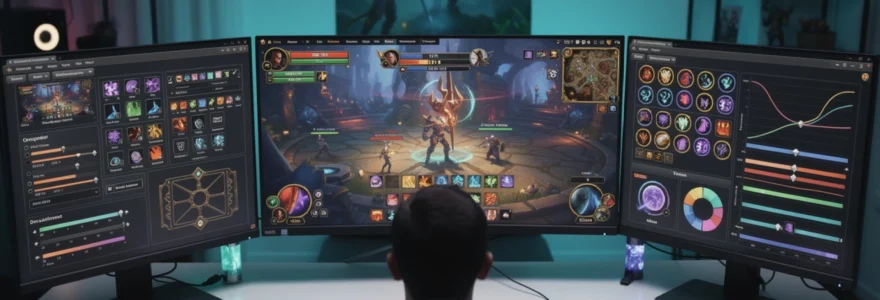
L’interface utilisateur de World of Warcraft représente le pont entre vous et l’univers d’Azeroth. Pourtant, cette fenêtre cruciale sur votre expérience de jeu peut rapidement devenir un obstacle plutôt qu’un atout. Chaque joueur sérieux vous le confirmera : une interface personnalisée transforme radicalement votre capacité à performer, que vous affrontiez les boss les plus redoutables en Mythic, que vous poussiez vos clés hautes ou que vous cherchiez à grimper en arène. La différence entre une UI par défaut encombrée et une configuration optimisée peut représenter plusieurs milliers de DPS supplémentaires, des réactions plus rapides face aux mécaniques mortelles, et une fatigue visuelle considérablement réduite lors de vos longues sessions de jeu.
Analyser les besoins spécifiques de votre classe et spécialisation
Avant même d’installer le moindre addon, vous devez comprendre précisément ce que votre spécialisation exige en termes d’information visuelle. Une interface efficace n’est jamais universelle : elle reflète les particularités mécaniques de votre classe et s’adapte à votre style de jeu personnel. Cette phase d’analyse constitue le fondement sur lequel reposera toute votre configuration future.
Identifier les ressources critiques à surveiller selon votre rôle (DPS, tank, healer)
Votre rôle dans le groupe détermine fondamentalement les informations que vous devez constamment garder à l’œil. Un DPS mêlée comme un Guerrier Fury doit surveiller sa rage, ses procs d’Enrage, et le nombre d’ennemis autour de lui pour optimiser ses cleaves. À l’inverse, un Mage Arcane concentrera son attention sur son mana, ses charges d’Arcane et le timing précis de sa phase de combustion. Les tanks, quant à eux, nécessitent une visibilité immédiate sur leur menace, leurs points de vie, leurs charges de mitigation active et les cooldowns défensifs disponibles. Cette hiérarchisation des informations critiques vous permettra de construire une interface où chaque élément occupe une position stratégique selon son importance pour votre rotation et votre survie.
Pour les healers, la complexité atteint un autre niveau : vous devez simultanément surveiller les barres de vie de 5 à 40 personnes selon le contenu, vos propres ressources (mana, charges sacrées, chi), les HoTs actifs sur chaque membre et anticiper les dégâts massifs à venir. Un Druide Restauration performant garde constamment l’œil sur ses différents HoTs pour maximiser le rendement de ses sorts d’entretien, tandis qu’un Paladin Sacré se concentrera davantage sur ses procédures de beacon et ses cooldowns de raid majeurs.
Déterminer les cooldowns prioritaires et leur positionnement optimal
Chaque spécialisation possède des cooldowns qui définissent sa performance. Identifier ces capacités majeures et les positionner dans votre champ de vision périphérique vous évitera de précieux regards perdus vers vos barres d’action. Pour un Chasseur de Démons Vengeance, Fiery Brand et Metamorphosis méritent une position centrale, tandis que les cooldowns utilitaires peuvent être relégués en périphérie. L’objectif est de créer une hiérarchie visuelle qui correspond exactement à l’importance tactique de chaque capacité dans votre rotation optimale.
Les cooldowns offensifs majeurs comme Bloodlust, vos potions de combat et vos trinkets
devraient également être clairement visibles sans détourner votre regard de la zone centrale de l’écran. Une bonne pratique consiste à regrouper tous vos gros cooldowns offensifs dans une même zone, idéalement proche de votre personnage ou de vos barres de vie, afin que leur disponibilité soit lisible d’un simple coup d’œil. Vous réduisez ainsi le temps passé à « scanner » visuellement vos barres d’action, et vous libérez de l’attention pour les mécaniques de boss, les déplacements et le positionnement. Plus votre rôle est exigeant mécaniquement, plus cette optimisation du placement des cooldowns devient déterminante pour votre performance globale.
Évaluer les besoins en tracking de buffs et debuffs pour votre rotation
Le suivi des buffs et debuffs constitue le cœur d’une interface optimisée pour le gameplay avancé. De nombreuses spécialisations modernes de WoW reposent sur des fenêtres de dégâts maximisés ou sur la gestion fine d’affaiblissements spécifiques sur la cible. Un Voleur Assassinat voudra par exemple surveiller en permanence la durée de ses poisons et de ses DoTs clefs, tandis qu’un Chevalier de la mort Givre gardera l’œil sur Fièvre de Givre et ses procs de Machine à tuer. Sans un système de tracking clair, vous perdez des GCDs, des opportunités de burst et, au final, un pourcentage significatif de DPS ou de HPS.
Pour optimiser votre WoW UI, vous devez donc décider quels buffs personnels, quels procs et quels debuffs de cible méritent une place au centre de votre écran. L’idée n’est pas d’afficher tout ce qui existe, mais de filtrer agressivement pour ne conserver que ce qui impacte directement vos décisions en combat. Les auras passives, les effets cosmétiques ou les buffs génériques de raid peuvent être relégués en bordure, tandis que les effets conditionnant vos dégâts, votre mitigation ou vos capacités de soin doivent être mis en avant. C’est exactement ce travail de sélection qui fera la différence entre une interface surchargée et une UI de haut niveau.
Adapter l’interface pour le contenu ciblé : mythic+, raids ou PvP
Un des pièges classiques consiste à vouloir une interface unique valable pour tout, de la clé +2 au PvP 3c3 à haut niveau. En réalité, chaque type de contenu exige une priorisation différente des informations à l’écran. En Mythic+, vous aurez besoin d’un suivi poussé des affixes, des kicks disponibles, des contrôles de foule et des cooldowns défensifs de votre groupe. En raid Mythic, le focus se déplace davantage vers la lecture des mécaniques de boss, les timers, les positions de raidframes et la lisibilité des zones au sol.
En PvP, votre WoW UI doit accélérer vos réflexes : visibilité immédiate des trinkets adverses, des DR (diminishing returns) de contrôles, des cooldowns offensifs ennemis et de vos propres CD défensifs. C’est un peu comme changer de tableau de bord selon que vous conduisez en ville, sur autoroute ou en circuit : la base reste similaire, mais certains indicateurs deviennent soudain nettement plus importants. Nous vous recommandons de créer des profils distincts d’interface pour chaque type de contenu ciblé, afin de ne jamais sacrifier la lisibilité sur l’autel de la polyvalence.
Installer et configurer ElvUI comme base d’interface complète
Parmi les solutions tout-en-un pour personnaliser son interface WoW, ElvUI reste une référence depuis des années. Cet addon remplace presque intégralement l’UI par défaut : barres d’action, unitframes, sacs, minimap, barres de cast, buffs, etc. Pour de nombreux joueurs, il constitue la fondation idéale sur laquelle bâtir une configuration orientée performance. L’objectif n’est pas simplement d’obtenir un look « moderne », mais de disposer d’un cadre entièrement modulable pour optimiser votre lisibilité en combat.
Procédure d’installation via CurseForge et configuration initiale
L’installation d’ElvUI a été simplifiée au fil des extensions, mais elle reste légèrement différente de celle d’un addon classique via CurseForge. ElvUI est généralement téléchargé depuis le site de tukui.org sous forme d’archive .zip, que vous devez ensuite extraire dans votre dossier Interface/AddOns. Une fois en jeu, vous serez accueilli par un assistant de configuration qui vous guidera à travers les paramètres de base : résolution, rôle principal, taille des polices, et type d’agencement souhaité.
Nous vous conseillons de suivre cet assistant sans trop modifier les options avancées au premier passage, afin d’obtenir une base stable. Vous pourrez ensuite affiner chaque élément de votre WoW UI en revenant dans le menu /elvui. N’oubliez pas de créer un profil dédié par personnage, surtout si vous jouez plusieurs rôles (tank, heal, DPS) aux besoins très différents. Cette approche vous évitera de devoir tout reconfigurer à chaque changement de spécialisation.
Paramétrer les unitframes et leur disposition selon votre écran
Les unitframes (cadres d’unité) constituent l’un des composants les plus critiques de votre interface. Leur positionnement, leur taille et les informations qu’elles affichent vont directement impacter votre capacité à réagir aux dégâts, à suivre la vie de votre groupe et à anticiper les pics de danger. Dans ElvUI, vous pouvez déplacer librement les cadres de joueur, de cible, de focus, de cible de la cible et de groupe en maintenant la touche Shift et en les glissant avec la souris, ou en passant par le mode « Move UI ».
Sur un grand écran ou un setup multi-moniteurs, il est tentant d’écarter les cadres vers les bords, mais cela peut rallonger vos mouvements oculaires. Nous recommandons plutôt une disposition semi-centrale : frames du joueur et de la cible proche du centre bas, frames de raid compactes mais lisibles, et focus à proximité de la cible. Pour les healers, placer les cadres de raid légèrement sous le centre facilite le suivi global sans perdre la vision des mécaniques au sol. Adaptez également la taille des barres de vie, des polices et des icônes de debuffs à votre résolution afin d’éviter tout plissement d’yeux inutile.
Optimiser les barres d’action et le keybinding intégré
Une interface WoW optimisée repose sur un usage intensif des raccourcis clavier et de la souris, et non sur le clic. ElvUI vous permet de réorganiser vos barres d’action pour rapprocher visuellement les sorts appartenant à une même catégorie : défensifs, offensifs, mobilité, utilitaires, macros de focus, etc. Regrouper de cette façon vos capacités vous aidera à internaliser vos keybinds et à exécuter plus rapidement votre rotation sans regarder constamment votre clavier.
ElvUI propose aussi un gestionnaire de keybinding intégré accessible via la commande /kb. Vous pouvez ainsi survoler n’importe quel sort avec votre souris et appuyer sur la combinaison que vous souhaitez lui attribuer. Cette méthode évite de passer par les menus par défaut, parfois confus, et rend l’optimisation de vos raccourcis bien plus fluide. Pensez à conserver une cohérence entre vos différents personnages : par exemple, toujours utiliser la même touche pour le kick, le dispell ou le principal cooldown défensif, afin de réduire la charge mentale lorsque vous alternez entre plusieurs classes.
Configurer les nameplates pour une visibilité maximale en combat
Les nameplates (barres de vie au-dessus des ennemis et alliés) sont devenues indispensables dans le gameplay moderne de World of Warcraft, notamment en Mythic+ et en PvP. ElvUI remplace les nameplates par défaut par un système hautement configurable : vous pouvez ajuster la taille, la couleur, les polices, les debuffs affichés et même la transparence selon les conditions. Une configuration bien pensée vous permettra de repérer rapidement les cibles prioritaires, les ennemis castant des sorts interruptibles, ou les mobs affectés par des debuffs importants.
Pour optimiser votre interface WoW, donnez un code couleur clair à vos nameplates : par exemple, rouge vif pour les ennemis qui vous ciblent, orange pour ceux qui lancent un sort à interrompre, et une couleur atténuée pour les cibles secondaires. Affichez uniquement les debuffs que vous appliquez ou ceux essentiels au plan de jeu du groupe (comme les saignements, les faiblesses d’armure ou les DoTs de contrôle). De cette manière, vous évitez l’effet « sapin de Noël » tout en conservant les informations déterminantes pour vos décisions en combat.
Intégrer WeakAuras pour le tracking avancé des mécaniques
Si ElvUI constitue le squelette de votre UI, WeakAuras en est souvent le cerveau. Cet addon vous permet de créer des affichages dynamiques pour presque tout : buffs, debuffs, cooldowns, procs, capacités ennemies, ressources spéciales, et bien plus encore. L’idée n’est pas de transformer votre écran en tableau de bord illisible, mais de déplacer les informations cruciales là où vos yeux se trouvent déjà. Une bonne configuration WeakAuras peut littéralement faire passer votre gameplay à un niveau semi-professionnel, que ce soit en raid, en Mythic+ ou en PvP.
Importer des profils WeakAuras depuis wago.io adaptés à votre spécialisation
La création d’aura à partir de zéro peut intimider, surtout si vous débutez dans la personnalisation d’interface WoW. Heureusement, la communauté a produit des centaines de profils optimisés pour chaque classe et spécialisation, disponibles gratuitement sur des plateformes comme Wago.io. Vous pouvez y rechercher votre spécialisation (par exemple « Fire Mage Dragonflight WA ») et filtrer par popularité ou date de mise à jour pour identifier les packs les plus fiables. En quelques clics, vous importez un ensemble complet d’aura couvrant vos principaux cooldowns, procs, DoTs et mécaniques de ressources.
Veillez toutefois à ne pas empiler plusieurs packs incompatibles ou redondants, au risque de surcharger votre écran. Après l’importation, prenez le temps de passer en revue chaque aura, de comprendre ce qu’elle affiche et de désactiver celles qui ne correspondent pas à votre style de jeu. Considérez ces profils comme une base de travail, et non comme une solution figée. C’est en les adaptant progressivement que vous obtiendrez une interface vraiment alignée avec votre façon de jouer.
Créer des auras personnalisées pour surveiller les procs et les buffs internes
Une fois à l’aise avec l’importation, vous pouvez commencer à créer vos propres WeakAuras pour des besoins très spécifiques. Vous souhaitez une icône massive au centre de l’écran lorsque votre trinket proc, ou lorsque votre talent clé devient disponible ? C’est exactement là que WeakAuras brille. Pensez à ces auras comme à des panneaux lumineux sur l’autoroute : elles n’ont de sens que si elles mettent en avant les événements rares mais décisifs pour votre rotation.
Pour beaucoup de spécialisations, suivre correctement les buffs internes augmente directement le DPS ou le HPS. Par exemple, un Chasseur Survie peut afficher une aura unique lorsque Tip of the Spear atteint trois stacks, tandis qu’un Moine Marche-vent mettra en avant les charges de Mark of the Crane. En configurant ces éléments de manière centralisée, vous réduisez le risque d’oublier un proc important en plein chaos visuel, et vous ancrez de meilleures habitudes de décision.
Configurer les alertes visuelles et sonores pour les capacités ennemies
WeakAuras ne sert pas uniquement à suivre votre propre personnage : il excelle aussi pour surveiller les capacités ennemies critiques. En raid ou en Mythic+, vous pouvez ajouter des alertes pour les cast à interrompre, les one-shots potentiels, ou les mécaniques nécessitant un mouvement immédiat. Pensez à ces alertes comme à un copilote qui vous rappelle les virages dangereux quelques secondes avant qu’ils n’arrivent. Plus elles sont claires, moins vous dépendez du tunnel vision sur votre rotation.
N’abusez toutefois pas des sons et des flashs d’écran : utilisés en excès, ils deviennent du « bruit » et perdent leur efficacité. Réservez les signaux sonores les plus intrusifs aux capacités réellement létales ou aux événements qui exigent une action immédiate (comme un soak, un dispell critique ou un kick obligatoire). Pour le reste, des icônes bien positionnées et des changements de couleur suffisent généralement à attirer votre attention sans vous submerger.
Optimiser le positionnement des auras pour éviter l’encombrement visuel
L’un des défis majeurs avec WeakAuras est de ne pas transformer votre écran en puzzle illisible. La clé réside dans une hiérarchisation claire de l’espace visuel. Placez les auras liées à votre rotation principale légèrement au-dessus de votre personnage, dans la zone où vos yeux se posent naturellement pendant les combats. Les informations secondaires (buffs de longue durée, timers de trinkets, utilitaires) peuvent être déplacées vers les bords ou minimisées dans des groupes compacts.
Imaginez votre écran comme un bureau : si tout est posé au centre, vous ne trouverez plus rien. Créez des « zones » dédiées : une pour les cooldowns offensifs, une pour les défensifs, une pour les procs importants, et ainsi de suite. Testez votre disposition en frappant un mannequin d’entraînement puis en la mettant à l’épreuve en donjon ou en champ de bataille. N’ayez pas peur de déplacer, agrandir ou réduire les auras au fil du temps : une interface WoW réellement optimisée est le résultat d’itérations successives, pas d’une configuration figée.
Configurer les addons de raid essentiels : DBM et BigWigs
Pour le contenu de raid et les clés Mythic+ élevées, un addon d’alerte de boss est quasiment indispensable. Deadly Boss Mods (DBM) et BigWigs dominent largement cette catégorie, chacun proposant des timers, des annonces et des alertes visuelles pour les capacités des boss. Leur objectif est simple : vous informer suffisamment tôt de ce qui va se produire pour que vous puissiez réagir de manière optimale, sans avoir à mémoriser chaque timeline de combat. Dans une optique d’optimisation du gameplay, ces outils s’intègrent naturellement au reste de votre WoW UI.
Après installation, commencez par lancer un test de pull via les commandes intégrées (/dbm test ou /bw test) afin de voir où apparaissent les barres de timers, les messages et les sons. Ajustez ensuite la position des barres principales pour qu’elles ne masquent pas vos WeakAuras, votre centre d’écran ou vos raidframes. L’objectif est que vos yeux puissent balayer rapidement les informations clés sans effectuer de grands mouvements de tête ou de regard. Réduisez ou désactivez également les messages redondants si vous utilisez déjà des WeakAuras de guilde pour certaines mécaniques spécifiques.
Optimiser les addons de gestion de ressources et DPS
Au-delà de l’interface visuelle, plusieurs addons spécialisés peuvent affiner votre compréhension de vos performances en temps réel. Ils ne servent pas uniquement à « flexer » sur le tableau des dégâts, mais à identifier vos points faibles, vos temps morts et vos erreurs de rotation. Bien configurés, ils deviennent des outils d’entraînement continus intégrés directement à votre WoW UI. Nous allons nous concentrer sur trois piliers : Details!, Hekili et OmniCD.
Paramétrer details! pour l’analyse détaillée des performances
Details! est bien plus qu’un simple compteur de DPS ou de HPS. Il offre une vue granulaire de votre gameplay : répartition des sorts, uptimes de DoTs et de buffs, dégâts évitables subis, interruptions, dispells et bien d’autres métriques. Pour optimiser votre interface WoW, commencez par créer une fenêtre principale dédiée aux dégâts (ou soins) et une seconde plus petite réservée à des informations contextuelles, comme les dégâts subis ou les interruptions. Placez-les à des endroits qui ne gênent pas votre visibilité pendant le combat, par exemple près du bas droit de l’écran.
Après chaque pull de raid ou donjon clé, prenez quelques secondes pour analyser vos résultats : quels sorts représentent la plus grande part de vos dégâts ? Avez-vous manqué des casts d’interruption ? Votre uptime sur un buff critique est-il inférieur à celui d’autres joueurs de votre spécialisation ? Cette démarche de micro-analyse régulière, supportée par Details!, est l’un des moyens les plus efficaces pour transformer une interface jolie en véritable outil de progression.
Configurer hekili pour les suggestions de rotation en temps réel
Hekili agit comme un coach de rotation en temps réel, en affichant sur votre écran les prochaines capacités recommandées selon un script optimisé pour votre spécialisation. Il peut être particulièrement utile si vous reprenez le jeu après une longue pause, ou si vous découvrez une nouvelle classe et souhaitez rapidement atteindre un niveau de jeu correct. Toutefois, pour qu’il s’intègre harmonieusement à votre WoW UI, vous devez soigneusement choisir la taille, la transparence et la position du groupe d’icônes.
Placez Hekili de manière à ce qu’il soit visible dans votre champ de vision sans masquer votre personnage ou vos WeakAuras existantes. Gardez à l’esprit qu’il s’agit d’un outil d’assistance, pas d’un pilote automatique : utilisez-le comme un repère pour valider vos choix et corriger vos erreurs de priorisation, mais ne devenez pas entièrement dépendant de lui. Au fur et à mesure que vous maîtrisez votre rotation, vous pourrez réduire sa taille, le décaler vers un coin de l’écran, voire le désactiver dans les contenus où vous souhaitez vous tester sans assistance.
Utiliser OmniCD pour tracker les cooldowns d’équipe en mythic+ et arène
OmniCD est un addon puissant pour le suivi des cooldowns de groupe, particulièrement prisé en Mythic+ et en PvP organisé. Il affiche en temps réel les principaux CD défensifs, offensifs et utilitaires de vos alliés, vous permettant de planifier plus efficacement vos propres actions. Par exemple, en tant que tank, voir que les CD externes des healers sont disponibles vous aidera à décider quand engager un pack dangereux ou un burst de boss.
Pour intégrer OmniCD à votre interface WoW, commencez par limiter les sorts suivis aux capacités réellement pertinentes : immunités, gros défensifs, Battle Rez, Bloodlust, contrôles de foule majeurs, etc. Placez ensuite les barres ou icônes près de vos raidframes ou de votre groupe party, afin que l’information reste contextuelle. En arène, cette visibilité supplémentaire peut faire la différence entre un trade de cooldowns propre et une perte de match sur un overlap mal géré.
Affiner les performances et résoudre les conflits d’addons
Plus vous poussez la personnalisation de votre WoW UI, plus vous augmentez le risque de conflits entre addons et de pertes de performance. Un FPS instable, des micro-freezes en plein pull ou des temps de chargement exagérés peuvent ruiner vos efforts d’optimisation du gameplay. Il est donc crucial de mesurer l’impact de vos addons et de maintenir une configuration aussi légère que possible, sans sacrifier les éléments essentiels.
Utiliser le profiler lua pour identifier les addons gourmands en ressources
World of Warcraft intègre un système de profiling Lua permettant de détecter quels addons consomment le plus de ressources. En activant le profiling via les commandes avancées (par exemple en utilisant /console scriptProfile 1 puis en redémarrant le jeu), vous pouvez ensuite accéder à un récapitulatif des utilisations CPU et mémoire dans le menu des addons. Certains outils tiers ou addons comme AddonUsage facilitent également cette analyse en affichant directement les statistiques en jeu.
Si vous remarquez qu’un addon spécifique monopolise une part importante de vos ressources, demandez-vous s’il est vraiment indispensable à votre interface WoW. Parfois, une fonctionnalité redondante peut être désactivée, ou un addon complet remplacé par une alternative plus légère. Gardez en tête que la fluidité de votre jeu impacte directement votre capacité à réagir aux mécaniques : un écran qui freeze une seconde au moment d’une mécanique cruciale peut coûter un pull ou un round d’arène entier.
Désactiver les fonctionnalités redondantes entre plusieurs addons
Un autre problème courant vient des fonctionnalités qui se chevauchent entre plusieurs addons. ElvUI, par exemple, gère déjà les barres de cast, les buffs, les nameplates et les barres d’action. Si vous laissez en parallèle des addons comme Bartender, KuiNameplates ou des afficheurs de buffs séparés, vous risquez à la fois des bugs visuels et une consommation inutile de ressources. La règle d’or pour une interface WoW optimisée est simple : une seule solution par type de fonctionnalité.
Prenez le temps de passer en revue votre liste d’addons et de noter ceux qui remplissent des rôles similaires. Désactivez ensuite, un par un, ceux dont vous pouvez vous passer, en vérifiant à chaque fois si la lisibilité de votre écran en souffre réellement. Vous serez souvent surpris de constater à quel point certaines fonctionnalités, que vous pensiez indispensables, peuvent être remplacées par des options intégrées à ElvUI ou WeakAuras. Cette démarche d’allégement améliore non seulement vos performances, mais aussi votre confort visuel.
Créer des profils d’interface distincts pour différents types de contenu
Enfin, pour concilier performance, lisibilité et polyvalence, il est vivement recommandé de créer plusieurs profils d’interface adaptés aux différents contenus que vous pratiquez. La plupart des addons majeurs — ElvUI, WeakAuras, DBM/BigWigs, Details!, OmniCD — permettent de gérer des profils séparés. Vous pouvez ainsi avoir un profil « Raid Mythic » très centré sur les timers de boss et les WeakAuras mécaniques, un profil « Mythic+ » mettant l’accent sur les nameplates, les interrupts et les cooldowns de groupe, et un profil « PvP » privilégiant la visibilité des DR et des CD ennemis.
Changer de profil avant de vous lancer dans une activité devient alors un réflexe aussi naturel que changer de talent ou d’équipement. Cette approche évite d’essayer de tout faire tenir sur une seule configuration, ce qui aboutit quasi toujours à une interface WoW compromise et surchargée. En segmentant vos besoins, vous obtenez au contraire des UI spécialisées, affûtées pour chaque contexte, et vous maximisez ainsi votre capacité à performer sans jamais vous battre contre votre propre écran.